オープニング
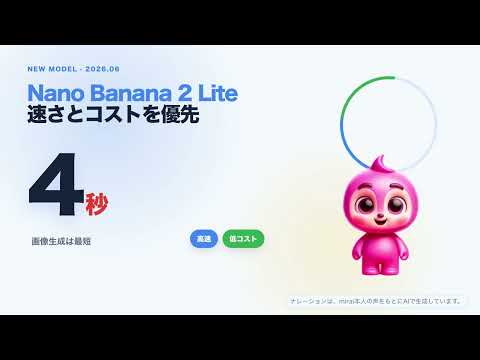
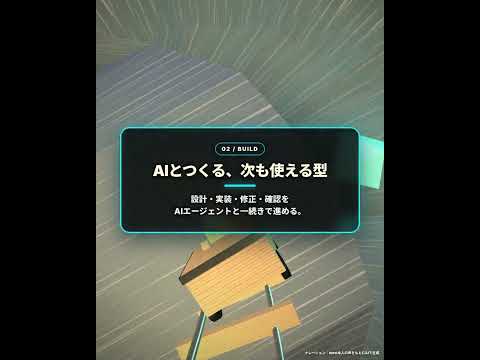
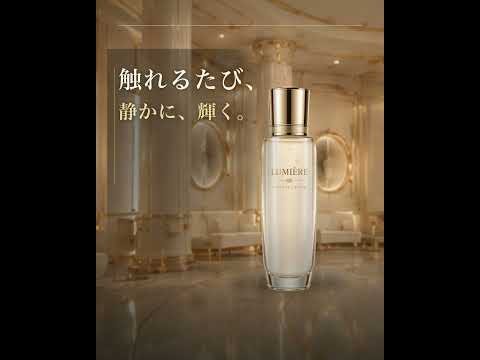
この6本、全部AIで作っています
CM風の動画も、キャラクター解説も、日々のAIニュース解説の動画も。同じ仕組みで作れます。
↓ 次へ
Codex・Claude Code × HyperFramesで、何度でも作れる「型」をつくる
2026年8月21日(金)21:00〜23:00 / オンライン開催(Zoom)
「動画制作」は1つの作業ではなく、いくつもの部品と工程の積み重ねだとわかる。
全部を自分で編集できなくても、AIに役割を渡せば動画が仕上がるとわかる。
一度作ったものをテンプレートとして残せば、次からは内容を変えるだけで作れるとわかる。
CM風の動画も、キャラクター解説も、日々のAIニュース解説の動画も。同じ仕組みで作れます。
① 目的:何のための動画か(告知・解説・広告)
② 内容・台本:何を伝えるか
③ サイズ・尺:縦か横か、何秒か
④ デザイン:色・文字・レイアウト・世界観
⑤ 素材:写真・商品画像・キャラクター・ロゴなど
⑥ 動き:文字を回す・飛ばす・拡大するなどのアニメーション
⑦ 音と仕上げ:BGM・効果音・ナレーション・字幕・書き出し
企画
台本
ビジュアル設計
素材準備
アニメーション制作
音声・BGM・字幕
レンダリング(動画ファイルへの書き出し)
テンプレート化
量産
たとえだけだと分かりにくいので、実際にいつ・何のために使うかも合わせて説明します。
試作室:企画・デザイン・台本を一緒に考える
実際に使うとき:作りたい動画の内容や見た目を、日本語で相談して形にする段階
制作担当:ファイルを編集しながら制作を進める
実際に使うとき:ChatGPTで固めた内容をもとに、実際に動画ファイルを組み立てる段階
料理の材料と調理:動画の中身そのもの
実際に使うとき:画面の見た目・動きを組み立てる部品。自分で書く必要はない
調理環境:HTMLの表現を動画にしやすくする
実際に使うとき:Claude Code/Codexが裏側で動かす、動画づくり専用の道具
お皿に出す場所:できあがった画面を実際に映す
実際に使うとき:動きを確認する「プレビュー」の画面として
盛り付けて保存する:映像・音をまとめてMP4にする
実際に使うとき:最後に「動画ファイル」として書き出すとき
アカウントのみでOK。特別な設定は不要。企画・デザインを相談する相手。
どちらか一方が使えれば十分。デスクトップアプリとして使う、動画を実際に組み立てる担当。
動画づくり専用の道具。自分で操作するのではなく、②のアプリに頼んで裏側で動かしてもらう。
chatgpt.com にログインする(アカウントがなければ無料で登録)
今日はこれだけでOK。特別な設定は不要です。
どちらもデスクトップアプリです。パソコンにインストールして、アプリの中で会話しながら使います。
公式サイトから、デスクトップアプリをダウンロード・インストールする
アプリを起動し、案内に沿ってアカウントでログインする
今日は、このアプリのチャット欄に日本語でお願いするだけで進みます
HyperFramesは、開発元HeyGenが提供する「コネクタ/プラグイン」として、アプリの設定画面から1回つなぐだけで使えるようになります。つなぐ途中でHeyGenのアカウント認証(サインイン)が求められます。アカウントがなければ、その場で無料登録できます。
画面左下の自分のアイコン→「設定」を開く(Macは ⌘ ,)
左側メニューの「コネクタ」を選ぶ
右上の「追加」→「コネクタを参照」
「HyperFrames」で検索し、「HyperFrames by HeyGen」を接続する
サイドバーの「プラグイン」を開く
「HyperFrames」で検索する
出てきた「HyperFrames by HeyGen」をクリックしてインストールする
パソコンの中の、わかりやすい場所(デスクトップなど)に、この名前でフォルダを作ってください。
mms-video-studio
デスクトップなど、あとで見つけやすい場所に、この名前で新しいフォルダを作る(右クリック→新規フォルダ、などいつもの方法でOK)
Claude CodeまたはCodexのデスクトップアプリで、そのフォルダを開く
今日1本作って終わりでもOK。もし「気に入った型を残して、次も使いたい」なら、Claude CodeまたはCodexに、フォルダを開いた状態でこう頼んでおくと後が楽になります。
このフォルダの中に、動画制作を続けていくための構成を作ってください。
・projects(今日作る動画など、1本ごとのプロジェクトを入れる)
・templates(気に入った型を保存しておく)
・output(書き出した動画ファイルを入れる)
・README.md(このフォルダの使い方を書いたメモ)

作ったら、簡単に説明してください。
ノートを1ページずつめくりながら説明していく世界観で、1本仕上げます。目指すのはこんな雰囲気です。
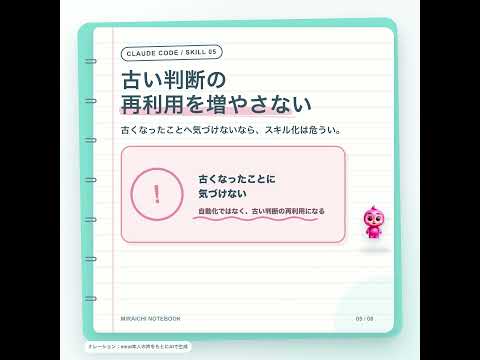
今日は「自己紹介ショート動画」を題材にします。【 】の中だけ、自分の内容に書き換えてコピーしてください。
以下の内容で、15秒の自己紹介ショート動画のデザインとアニメーションを作ってください。
HTMLで作成し、その場でプレビューできるようにしてください。

【名前】ここに書く
【趣味】ここに書く
【好きな食べ物】ここに書く
【仕事・活動】ここに書く

【台本・構成について】
上の内容をもとに、見せる順番・シーン構成・尺配分はおまかせします。

【サイズ】
正方形 1:1(1080×1080)で作ってください。

【デザインの指示】
画面全体を1冊のリングノートに見立てます。紙面が主役です。

・配色(この色をそのまま使ってください)
背景:#F7F9FB
紙:#FFFDFB
インク(文字色):#365064
リング(ノートの表紙部分):#7FD8D4
マーカー:#F7B6C7
付箋:#FFE8F0
差し色:#FFE6B7

・素材:白い罫線紙、リングノートの綴じ目、うっすらした紙の質感。鉛筆や付箋を前景に軽く添える
・文字:見出しは太めの日本語ゴシック体(Zen Kaku Gothic Newがおすすめ)。手書き風フォントは使わず、手書きらしさはマーカーや丸囲みの「動き」で表現する
・強調:重要な言葉の下に、ピンクのマーカーで左から右へサッと線を引く。数字や結論はSVGの手描き楕円(少し傾けた二重線)でゆっくり囲む
・見出しの文字は一文字ずつ紙に書き込まれるように現れる
・場面の切り替えは、ページが一度だけ柔らかく持ち上がってめくれ、次のページへ着地する動き
・下3分の1を空白のままにせず、番号・比較・イラストなど、内容を理解する補助を置く
・避けること:ダークで硬いデザイン、カードを並べるだけの構成、全ページ同じレイアウト、派手なステッカー、急な回転やズーム、1画面に長い文章を詰め込むこと

最初に、シーン構成・演出・タイムラインを短く設計してから、実装してください。
ChatGPTの画面上で、動きを確認してから伝えます。
この内容で決定します。CodexまたはClaude Codeで続きを制作できるよう、必要なソース・素材・仕様書をまとめてZIPにしてください。
共通フォルダ(mms-video-studio)を開いた状態の、Claude CodeまたはCodexのチャット画面を用意する
ダウンロードしたZIPファイルを、そのままチャット欄にドラッグ&ドロップする(またはファイル添付ボタンから選ぶ)
下のプロンプトを一緒に送る
このZIPファイルを、このフォルダの中に展開してください。
中身はHyperFramesの動画プロジェクトです。
ChatGPTで作ったデザイン・アニメーションを土台に、このあと字幕・ナレーション・BGMを足していきます。
まず現在の構成を短く説明してから、次の指示を待ってください。
この動画に、字幕・ナレーション・BGMを足してください。
・ナレーションの声:落ち着いた雰囲気
・BGM:邪魔しすぎない、静かなもの
・字幕:ナレーションと同じ内容を画面下に表示
・素材は、HyperFramesで使える無料の音源・音声からその場で選んで進めてください(候補の提示は不要です)
動きを確認したいので、プレビューを開いてください。
問題なければ、動画ファイル(MP4)として書き出してください。
1本作り終えたところで、さっきの「道具の役割」をもう一度、今の体験に重ねて振り返ります。
ChatGPTが、自己紹介の内容から「ノート型」の画面デザインと動きを考えた
Claude Code / Codexが、そのデザインをもとにファイルを組み立て、字幕・ナレーション・BGMを追加した
HyperFramesが、それらのHTML・音声・字幕を動画として扱えるようにまとめた
FFmpegが、最後にすべてを1本のMP4ファイルに書き出した
文字そのものが動いて、主役になる表現のことです。回る・拡大する・入れ替わる、といった動きで言葉を魅せます。もう一度、見本で確認します。
そこで、専門用語を知らなくても、日本語の感覚(「ぐるぐる回る」「ドン!と大きく」など)を選ぶだけで、AIへの指示文を作ってくれるツールを用意しました。
デザインの雰囲気・動き・配色・フォント・サイズを選ぶと、AIに渡せる映像表現のプロンプトが自動でできあがります。
好きな名言・今日覚えたこと・サービス名など、入れたい言葉を1つ決めてから始めます。
上のリンクから Motion Design Prompt Builder を開く
見た目・動き・配色・フォント・サイズを選ぶ(迷ったら「おすすめ」でOK)
「AIへの渡し方テンプレート」タブをコピーして、ChatGPTに貼り付ける
【作りたい動画の内容】の欄に、決めた言葉を書いて送る
動く文字が返ってくる。気に入るまで選び直してもOK
今日は作りません。「仕組みは同じ」であることだけ体感してください。
360度背景 × 商品画像 × コピー × カメラワーク × タイポグラフィ × BGM
SNS投稿
イベント告知
商品PR
サービス紹介
解説動画
LP内の説明動画
自分自身のブランディング
広告クリエイティブ
一度作った型は、内容だけ変えて何度でも量産できます。テーマを変えれば、仕事にも使えます。
参考・関連リンク
・Motion Design Prompt Builder(Workshop Edition):https://mms-motion-prompt.pages.dev/
・HyperFrames:Claude Code/Codexが裏側で動かす、動画制作専用の道具
・今日見た6本:MIRAICHI miraiのAI活用応援チャンネル(YouTube)